
为什么要选择Snipaste官网下载离线安装包?
说真的,网上许多第三方网站都声称能提供Snipaste的安装包,但我踩过坑才知道,这些版本往往带广告甚至有安全隐患。特别是在需要断网安装或公司单位严格网络环境下,在线安装根本不可行。这时候,直接去Snipaste官网下载安装包才是最靠谱、最安全的选择。
Snipaste官网提供的离线安装包是完整且纯净的,避免了下载失败、自动联网更新失败等烦恼。而且,官网会定期更新安装包,确保你用到的是最新版本,支持F1截图、F3贴图等经典快捷键,保证使用体验一流。
Snipaste官网下载离线安装包详细步骤
打开Snipaste官网(直接搜“Snipaste官网”就能找到),主页顶部菜单有“下载”按钮,点击后你会看到Windows、Mac、Linux等版本的离线安装包选项。选择你需要的系统版本,点击对应的“.exe”或“.zip”文件开始下载。
下载时建议用浏览器自带的下载管理器,因为离线包体积不算小,大约20MB左右,断网或不稳定网络中可以暂停续传。如果需要旧版本,官网底部还有“历史版本”下载链接,可以满足不同需求。
下载完毕后,直接双击安装包,按照提示点“下一步”“安装”就搞定了。安装过程中别忘了勾选“创建桌面快捷方式”,方便以后快速启动Snipaste。
断网环境下的Snipaste安装与使用技巧
我试过在没有网络的会议室用备用电脑安装Snipaste,发现只要离线安装包准备齐全,安装速度飞快。而且软件本身不依赖网络运行,截图快捷键F1按下马上响应,截图后按F3直接贴图到桌面,效率杠杠的。
这里有个细节很多人不知道,安装完成后建议打开Snipaste的“设置”面板(右下角任务栏图标右键→“设置”),在“常规”里关闭“自动检查更新”,防止软件尝试联网更新造成卡顿或异常,特别是断网时。
另外,如果你在断网环境中需要分享贴图,可以用快捷键“Ctrl + F3”复制当前贴图内容,再粘贴到聊天工具,省去了保存文件的麻烦,超级实用!
Snipaste官网下载时怎么避免假冒网站?
网络上常有山寨版Snipaste,下载后往往包含捆绑软件或广告弹窗。建议访问官方地址或用可信搜索引擎检索“Snipaste官网”,看清URL域名(通常是snipaste.com)尤为重要。
我个人经验是,别只看页面漂亮与否,打开官网后可以先查看“关于”或“帮助”页,有详细的作者介绍和更新日志。此外,官网通常不会让你填写个人信息或弹出奇怪验证码,这些都是辨别真伪的小窍门。
如果你的浏览器支持,添加官网到书签,后续下载和更新都快捷且安全,避免误入钓鱼站点,保住你的电脑健康。
总结一点小提示,帮你用得更溜
下载Snipaste官网下载的离线安装包后,记得把安装包备份到U盘或网盘,断网时直接用,避免重复下载浪费时间。还有,使用F1快速截图,F3快速贴图的操作习惯一旦养成,日常办公效率提升明显。
如果你平时喜欢截屏做笔记,不妨试试Snipaste的“贴图固定”功能,捕获完成后长按鼠标右键,选择“固定贴图”,这样截图就不会被无意间关闭,方便随时查看。想要更多技巧,Snipaste官网的帮助文档也非常详细,值得花点时间慢慢浏览。
关于【snipaste官网】
Snipaste 是一个简单但强大的截图工具,也可以让你将截图贴回到屏幕上!下载并打开 Snipaste,按下 F1 来开始截图,再按 F3,截图就在桌面置顶显示了。就这么简单!
如果你是程序员、设计师,或者是大部分工作时间都在电脑前,贴图功能将改变你的工作方式、提升工作效率。Snipaste 使用很简单,但同时也有一些较高级的用法可以进一步提升你的工作效率。
核心功能特点
- 自动检测界面元素区域,精准截图
- 像素级的鼠标移动控制
- 内置取色器,支持 RGB、HEX 等多种格式
- 历史记录回放功能
- 支持多屏和高分屏
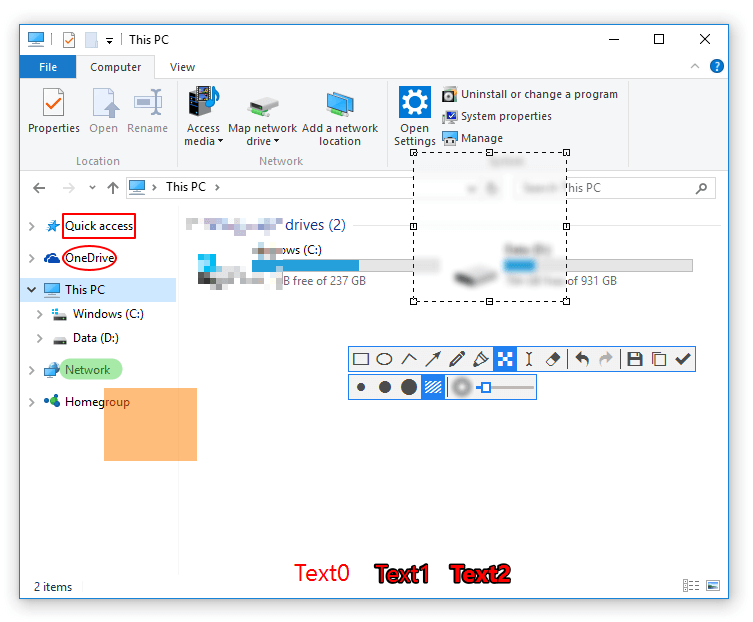
【snipaste官网】截图功能演示
贴图功能详解
贴图是 Snipaste 最具特色的功能之一。截图后按 F3,截图会以悬浮窗口的形式置顶显示在桌面上。你可以对贴图进行缩放、旋转、翻转、设置透明度等操作,甚至让鼠标穿透贴图窗口。
AI 赋能设计
【snipaste官网】持续探索 AI 与截图工具的结合,新版本支持文字识别(OCR)功能,可以将截图中的文字提取出来,支持腾讯 OCR 和 OCR.space 接口,大幅提升工作效率。