
屏幕取色器功能,开启比想象中简单得多
说真的,我用Snipaste已经好几年了,有时候截图后还得用吸管工具去抓颜色,挺麻烦的。后来发现Snipaste自带的屏幕取色器功能,简直就是设计师和前端的福音。不过这个功能刚开始我也没注意到,踩过些坑,今天跟你们分享下,怎么从Snipaste官网下载的安装包里,顺利开启这个取色器。
第一步,先确认你已经安装的是Snipaste的最新版本。直接去Snipaste官网下载安装包(https://www.snipaste.com/download/),因为官网版本更新快,功能更稳定。打开程序后,默认快捷键是F1截图,F3贴图,屏幕取色器功能没那么明显,但它其实是隐藏在截图模式里的一个非常实用工具。
通过截图模式快速启动取色器
打开Snipaste,按下F1进入截图模式。此时鼠标变成十字准星,选取区域的时候你会发现,屏幕上方有个工具栏。别被这些按钮吓着,其中就有一个滴管形状的图标,那就是“取色器”按钮。点击它后,鼠标会变成一个吸管形状,移动到任意屏幕位置就能实时显示当前像素颜色。
这个时候,你只要点击一下,就能把该颜色复制到剪贴板或者直接保存为十六进制色值(#FFFFFF这种格式),非常方便。对设计师来说,直接复制颜色码省了好多折腾,前端同学也能迅速拿到精准颜色。顺便提醒,按Esc键可以退出截图和取色模式,回到普通界面。
在Snipaste设置中自定义取色器行为
我发现Snipaste这个小功能还有不少隐藏细节,比如你可以在设置里调整取色器的快捷键和显示方式。进入主界面,右键点击系统托盘里的Snipaste图标,选择“设置”(Settings)。切换到“快捷键”标签页,这里可以看到“取色器”默认是没有绑定单独快捷键的,但你可以自己定义一个,比如添加Ctrl+Alt+C来快速调出取色器。
此外,在“截图”标签页里,还有一个“启用取色器”选项,确保勾选它,这样截图时才能顺利调用取色器。这个细节很多人不知道,之前我也苦恼为什么点击滴管没反应,原来是这里没打开。调整好以后,记得点击“应用”保存设置。
取色器使用小技巧,让效率更上一层楼
我试过Snipaste的取色器还有个超级实用的功能:按住Shift键时,颜色会以更大倍数放大,像素点更精准。这个对抓取复杂渐变色特别有用,配合放大镜功能,简直强大。你可以在取色器模式下,按住Shift慢慢移动,找到那个精准颜色点再点击。
另外,如果你想把取色的颜色直接保存为调色板,可以点击取色器界面右下角的小菜单按钮,选择“添加到调色板”。以后想用的时候,打开调色板就能直接选用,方便重复使用。说真的,这个习惯能帮你大幅提高配色效率,不用每次都翻来覆去找颜色码。
Snipaste官网资源,获取更多官方支持和插件
如果你想了解更多Snipaste取色器的高级用法或者最新版本的更新情况,记得常关注Snipaste官网。官网不仅有下载最新版本的地址,还会定期发布更新日志、使用教程和插件拓展,非常丰富。官网页面干净整洁,导航明确,适合像我这样喜欢自己摸索又不想踩坑的用户。
官网还有FAQ和用户社区,可以看到别的用户分享的各种妙招,绝对值得多逛逛。顺便提醒,官网下载的版本一般都是免安装便携版或者安装版,选择适合自己的即可。亲测从官网下的版本运行稳定,没有广告,体验很放心。
小提示:用Snipaste取色器取色后,按Ctrl+V可以直接粘贴颜色码到任何支持文本输入的软件,方便快捷。你用过Snipaste取色器吗?有没有什么隐藏技巧分享一下,咱们一起交流下!
关于【snipaste官网】
Snipaste 是一个简单但强大的截图工具,也可以让你将截图贴回到屏幕上!下载并打开 Snipaste,按下 F1 来开始截图,再按 F3,截图就在桌面置顶显示了。就这么简单!
如果你是程序员、设计师,或者是大部分工作时间都在电脑前,贴图功能将改变你的工作方式、提升工作效率。Snipaste 使用很简单,但同时也有一些较高级的用法可以进一步提升你的工作效率。
核心功能特点
- 自动检测界面元素区域,精准截图
- 像素级的鼠标移动控制
- 内置取色器,支持 RGB、HEX 等多种格式
- 历史记录回放功能
- 支持多屏和高分屏
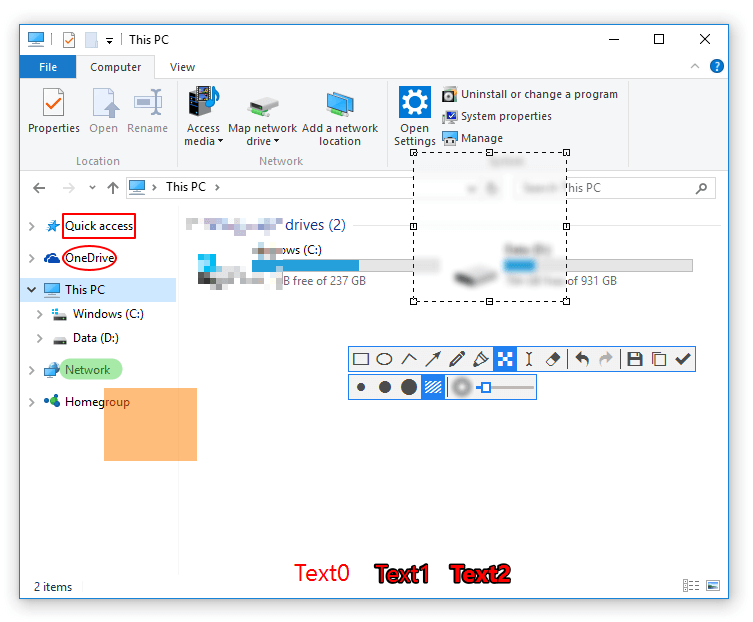
【snipaste官网】截图功能演示
贴图功能详解
贴图是 Snipaste 最具特色的功能之一。截图后按 F3,截图会以悬浮窗口的形式置顶显示在桌面上。你可以对贴图进行缩放、旋转、翻转、设置透明度等操作,甚至让鼠标穿透贴图窗口。
AI 赋能设计
【snipaste官网】持续探索 AI 与截图工具的结合,新版本支持文字识别(OCR)功能,可以将截图中的文字提取出来,支持腾讯 OCR 和 OCR.space 接口,大幅提升工作效率。