
为啥我一定要从Snipaste官网下最新版?
说真的,刚开始用Snipaste的时候,我也是从各种下载站瞎找,结果被捆绑软件弄得一团糟。那种被强制安装浏览器插件、手机版广告弹窗的烦恼,踩过坑才知道有多折磨。后来才发现,只有从Snipaste官网直接下载安装包,才能保证纯净无捆绑,这个细节很多人不知道。
Snipaste官网的优势在于它能第一时间推送最新版本。你打开官网首页,直接点击“下载”按钮,下载安装包格式清晰,绿色无广告,不像第三方那些带“快捷方式”“捆绑安装”的小心机。对了,Snipaste官网地址最好收藏起来,别再乱点什么搜索结果,避免误入陷阱。
如何识别Snipaste官网,避免下载错软件?
网络上的山寨页面不少,要准确识别Snipaste官网其实不难。一般来说,官网网址是snipaste.com,并且主页内容简洁,清晰列出了截图的功能介绍和版本信息。还可以从页面底部看到官方联系方式和更新日志,通常会有明确的“绿色无捆绑”声明。
如果你用浏览器书签保存好了官网链接,或者在搜索时专门加上“官网”关键词,基本能避开那些第三方乱七八糟的下载安装包。还有一点,Snipaste官网上的下载按钮直接下载exe文件,下载速度快且文件名包含版本号,不用担心暗藏木马或什么奇怪软件。
安装Snipaste时如何避免捆绑软件?
有时候即使从Snipaste官网下载安装包,也别大意。安装过程中一定要选择“自定义安装”或者认真阅读每一步提示。其实,官方版本是不会捆绑软件的,但有些镜像或优化版会把流氓插件放进去。
我平常的做法是,用F1启动Snipaste截图,F3贴图,确保功能正常后再使用。安装时,看到任何多选框,比如“安装推广软件”、“设置默认浏览器”等,统统取消勾选。如果发现界面和官网首页截图不符,最好直接卸载,重新去Snipaste官网下载。
Snipaste官网怎样获取最新教程和插件?
除了下载安装包,Snipaste官网还会定期更新使用教程和一些实用插件。个人觉得这点超级贴心,经常会分享最新的功能窍门,比如通过快捷键设置(“选项”→“快捷键”里修改截屏和贴图快捷键)或自定义贴图样式,提升效率。
官网的“社区”或“博客”部分,经常能找到我这种重度用户喜欢的深度解析,有时还有官方推出的皮肤包和插件,支持自定义贴图边框和透明度。关注官网更新,能保证你用的版本更稳定,效率更高,比起随便找版本真香多了。
总结小技巧:收藏Snipaste官网,远离坑爹安装
最后分享一个我多年用Snipaste的经验:不管多赶时间,下载和更新Snipaste一定要去Snipaste官网(snipaste.com)下载最新版安装包。给浏览器添加书签,养成从官网直接更新的习惯,绝对能帮你远离捆绑软件和假冒版本的烦恼。
你有没有遇到过因为第三方下载站导致的软件安装问题?欢迎留言告诉我你的故事,咱们一起分享经验,让更多人用上干净利落的Snipaste!
关于【snipaste官网】
Snipaste 是一个简单但强大的截图工具,也可以让你将截图贴回到屏幕上!下载并打开 Snipaste,按下 F1 来开始截图,再按 F3,截图就在桌面置顶显示了。就这么简单!
如果你是程序员、设计师,或者是大部分工作时间都在电脑前,贴图功能将改变你的工作方式、提升工作效率。Snipaste 使用很简单,但同时也有一些较高级的用法可以进一步提升你的工作效率。
核心功能特点
- 自动检测界面元素区域,精准截图
- 像素级的鼠标移动控制
- 内置取色器,支持 RGB、HEX 等多种格式
- 历史记录回放功能
- 支持多屏和高分屏
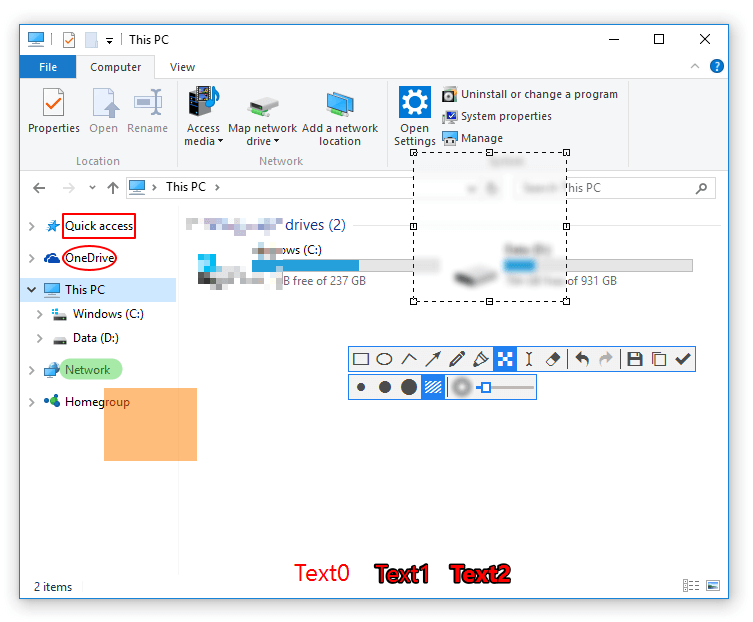
【snipaste官网】截图功能演示
贴图功能详解
贴图是 Snipaste 最具特色的功能之一。截图后按 F3,截图会以悬浮窗口的形式置顶显示在桌面上。你可以对贴图进行缩放、旋转、翻转、设置透明度等操作,甚至让鼠标穿透贴图窗口。
AI 赋能设计
【snipaste官网】持续探索 AI 与截图工具的结合,新版本支持文字识别(OCR)功能,可以将截图中的文字提取出来,支持腾讯 OCR 和 OCR.space 接口,大幅提升工作效率。