
遇到F1截图无反应?先别急着重装Snipaste
用Snipaste截图,F1是我最常用的快捷键。这招简单直接,一按马上激活截图模式,效率杠杠的。但说真的,很多人包括我自己都踩过坑——突然F1失效,根本弹不出截图框,搞得我一度以为软件出问题了。后来摸索下来,发现大部分情况是快捷键冲突惹的祸。
如果你从Snipaste官网下载安装的官方版本,软件本身一般没问题,坑往往在你电脑的其他程序或者系统设置上。别着急,咱们一步步排查,这篇速成版帮你快速找出症结,恢复F1截图的正常使用。
排查快捷键冲突,先锁定“罪魁祸首”
Snipaste默认F1是截图,F3是贴图(粘贴截图)。当F1无反应时,第一步是查看其他软件是否占用了F1键。比如,某些知名浏览器扩展、截图工具,甚至游戏客户端都会默认用这键做热键。
操作步骤很简单:打开任务管理器(Ctrl+Shift+Esc),关闭一些可能后台占用快捷键的程序,再试试F1截图有没有反应。如果恢复,说明冲突在那个程序里。或者你可以逐个禁用启动项,锁定冲突源。
修改Snipaste快捷键,快速绕开冲突
如果不想关闭那些程序,Snipaste官网的设置里也可以自定义快捷键。打开Snipaste主界面,右键托盘图标,选择“设置”,切换到“快捷键”标签。这里能看到所有绑定的快捷键,包括“截图”(默认F1)和“贴图”(F3)。
你可以点击“截图”栏,按下一个不冲突的组合键,比方说Ctrl+Shift+Q,然后点“确定”保存。这样一来,F1失效的问题就能绕开,截图功能依旧高效可用。我就用这个方法,给F1换成Ctrl+Shift+Q,长久稳定,绝对靠谱。
防止快捷键被系统拦截,系统设置也得瞄一眼
有时候快捷键冲突不单是软件问题,Windows系统本身也可能“抢占”F1键——比如某些系统级快捷键、辅助功能或者OEM厂商自带的快捷命令。亲测,“游戏模式”软件、显卡驱动快捷键有时会偷偷占用按键。
可以尝试:打开“设置”-“轻松使用”-“键盘”,确认没有激活任何会影响F1的功能;再看看显卡控制面板(NVIDIA、AMD)里有没有设置过热键;还有一些OEM自带的软件也值得检查一遍。把这些快捷键调掉或者换成别的,就能彻底释放F1。
贴心提醒:Snipaste官网资源和社区帮你更快解决问题
遇上快捷键设置怪问题,别忘了Snipaste官网有非常详细的文档和活跃的社区。官网不仅提供最新版软件下载,里面的FAQ和用户论坛里也有不少大神分享类似经验。你可以直接访问Snipaste官网,找到对应的帮助文档,或者提问求助。
说真的,快捷键设置这块虽然看似小细节,但谁用过都知道,解决了之后效率提升能让你惊喜。F1失效别慌,慢慢排查,准能找出“元凶”。你有没有遇过别的快捷键奇葩冲突?留言分享一下你的“救火”妙招呗!
关于【snipaste官网】
Snipaste 是一个简单但强大的截图工具,也可以让你将截图贴回到屏幕上!下载并打开 Snipaste,按下 F1 来开始截图,再按 F3,截图就在桌面置顶显示了。就这么简单!
如果你是程序员、设计师,或者是大部分工作时间都在电脑前,贴图功能将改变你的工作方式、提升工作效率。Snipaste 使用很简单,但同时也有一些较高级的用法可以进一步提升你的工作效率。
核心功能特点
- 自动检测界面元素区域,精准截图
- 像素级的鼠标移动控制
- 内置取色器,支持 RGB、HEX 等多种格式
- 历史记录回放功能
- 支持多屏和高分屏
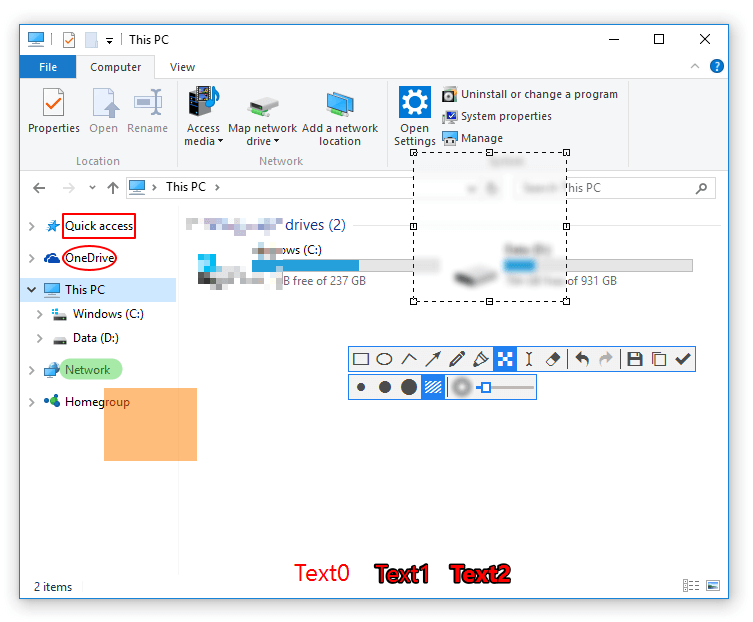
【snipaste官网】截图功能演示
贴图功能详解
贴图是 Snipaste 最具特色的功能之一。截图后按 F3,截图会以悬浮窗口的形式置顶显示在桌面上。你可以对贴图进行缩放、旋转、翻转、设置透明度等操作,甚至让鼠标穿透贴图窗口。
AI 赋能设计
【snipaste官网】持续探索 AI 与截图工具的结合,新版本支持文字识别(OCR)功能,可以将截图中的文字提取出来,支持腾讯 OCR 和 OCR.space 接口,大幅提升工作效率。