
截图乱飞一地?教你快速改Snipaste默认保存路径
说真的,刚开始用Snipaste的时候,我截图都是默认保存到“图片”文件夹,结果截图文件堆积如山,翻找起来特别麻烦。再加上我用的是多盘符分区,C盘空间有限,如果不改默认路径,时间长了真是蛋疼。那怎么改呢?其实操作很简单,踩过坑才知道,这个细节很多人不知道。
今天就来和大家分享一下,我是怎么在Snipaste官网最新版里调整默认截图保存路径的,配合快捷键F1截图、F3贴图,效率爆棚。
打开Snipaste设置,从“截图”里找到保存路径
第一步,打开你的Snipaste程序。不要急着截图,先把鼠标移到系统托盘的Snipaste图标上,右键点击弹出菜单,选择“设置”(或者直接按快捷键Ctrl+Win+P,快捷又方便)。
进入设置界面后,点击左侧菜单的“截图”一栏。这里是调整截图相关参数的地方。往下翻,会看到“截图默认保存位置”这一项。默认一般是“图片”或者“桌面”,你可以点击旁边的“浏览”按钮,选择你想要的新保存路径,比如你自己的文档里的“Snipaste截图”文件夹。
保存路径更改后的神奇变化
改完路径后,记得点击“应用”或者“确定”保存设置。接下来你再用F1快捷键截图,Snipaste会自动把图片保存到你选的新路径,再也不用担心截图文件散落在各个角落了。我试过把保存路径设在SSD盘的专门文件夹,读取超快,管理起来很方便,也不会占用系统盘空间。
顺便提醒一下,如果你用Snipaste自带的F3快捷键快速贴图功能,截图会直接贴在屏幕上,默认也会自动保存到刚才设置的目录,这样工作流非常顺畅。
几个小技巧,使用Snipaste官网版本更安心
我强烈建议大家下载Snipaste时,一定要去Snipaste官网获取最新版本。官网版本不仅稳定,还有最新的功能和Bug修复。官网会定期更新,保证截图体验更佳。除了更改默认路径,你还可以在“高级”设置里开启“截图后自动复制到剪贴板”等选项,方便快速粘贴。
此外,Snipaste还支持自定义截图命名规则,避免文件名重复。如果你需要,设置面板里有“文件名格式”一项,可以用日期、时间自动命名,为管理文件带来便利。
总结下,截图路径调整就是这么简单
调整默认截图保存路径其实就是进入设置-截图-选择目录-保存即可。操作几步就能让你的截图井井有条,尤其是对日常工作依赖截图的朋友们,节省很多找截图的时间。Snipaste官网上的文档也很详细,大家可以去参考。
讲真,像我这种重度截图党,配置好了Snipaste,效率提升十倍不止。你们平时截图都存在哪儿?有没有觉得默认路径不方便?留言交流下吧!
关于【snipaste官网】
Snipaste 是一个简单但强大的截图工具,也可以让你将截图贴回到屏幕上!下载并打开 Snipaste,按下 F1 来开始截图,再按 F3,截图就在桌面置顶显示了。就这么简单!
如果你是程序员、设计师,或者是大部分工作时间都在电脑前,贴图功能将改变你的工作方式、提升工作效率。Snipaste 使用很简单,但同时也有一些较高级的用法可以进一步提升你的工作效率。
核心功能特点
- 自动检测界面元素区域,精准截图
- 像素级的鼠标移动控制
- 内置取色器,支持 RGB、HEX 等多种格式
- 历史记录回放功能
- 支持多屏和高分屏
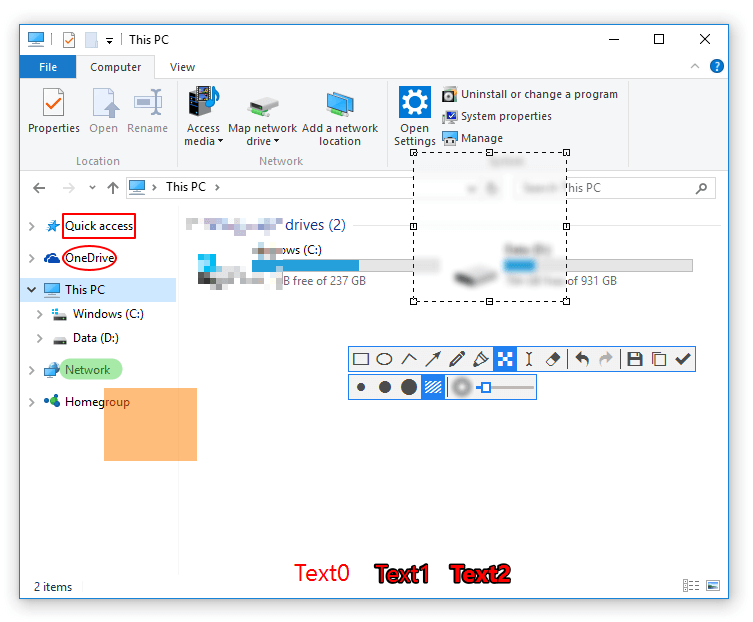
【snipaste官网】截图功能演示
贴图功能详解
贴图是 Snipaste 最具特色的功能之一。截图后按 F3,截图会以悬浮窗口的形式置顶显示在桌面上。你可以对贴图进行缩放、旋转、翻转、设置透明度等操作,甚至让鼠标穿透贴图窗口。
AI 赋能设计
【snipaste官网】持续探索 AI 与截图工具的结合,新版本支持文字识别(OCR)功能,可以将截图中的文字提取出来,支持腾讯 OCR 和 OCR.space 接口,大幅提升工作效率。