
多显示器环境下截图不再混乱,Snipaste官网的支持让我安心
说真的,我这台电脑接了两个显示器后,截图的烦恼一下子多了起来。经常截图时,鼠标不小心跑到另一个屏幕上,或者截图框一不小心跨屏了,那可真是头疼。好在我发现了Snipaste这款工具,而且在官网上查了一番,发现它对多显示器的支持其实特别给力。关键它不光能准确锁定当前显示器截图,还能自动识别不同屏幕的分辨率和DPI,截图体验蹭蹭往上提升。
我试着用默认的F1快捷键截图,发现截图区域总是锁定在当前鼠标所在屏幕,不会跳到别的显示器去,特别稳妥。Snipaste官网也专门提到,这个特性对我这种满屏多程序,靠两三个显示器同时办公的小伙伴非常友好。
怎么设置Snipaste支持多显示器截图?几步搞定
其实Snipaste多显示器的支持是默认开启的,不需要额外复杂操作。但为了更符合个人习惯,我有几步设置推荐给大家。先打开Snipaste主界面,右键系统托盘图标,进入“设置”→“截图”标签页,你会看到“启用多显示器支持”的选项,确认勾选它就行了。
这里有个细节很关键:如果你有不同分辨率的显示器(比如主显示器2K,副屏1080P),确保“适应显示器DPI”选项也勾选上。不然截图贴图贴出来会有尺寸差异,看着别扭得很。这个细节在Snipaste官网的FAQ里有详细说明,我踩坑后发现这一步很重要,尤其是高DPI显示器用户。
在多显示器环境下,截图默认是针对当前鼠标所在屏幕。你也可以按住Alt键后按F1,这样截图就能跨显示器自由选择区域,非常灵活。如果截图完成后想快速贴图,按F3即可,非常方便。
多屏贴图管理,Snipaste官网上的小技巧
多显示器下除了截图准确,贴图的管理也尤为重要。Snipaste官网分享了不少我没有注意到的功能。比方说,贴图可以固定在某一屏幕,防止拖动乱跑。只需在贴图上右键,选择“置顶”或“固定到显示器”,贴图就会锁定在指定屏幕,工作时不会被误操作弄丢。
另外,贴图还能保持缩放比例,且支持多显示器之间的拖动。如果你想快速切换贴图位置,只要把贴图拖动到目标屏幕,Snipaste会自适应显示器的分辨率,自动调整大小,体验感爆棚。
在Snipaste官网获取最新多显示器功能更新与插件
我时不时会去Snipaste官网逛一逛,那里不仅有最新版本下载,还会发布一些针对多显示器优化的新功能介绍,甚至有用户分享的实用插件。官网上特别提到,未来版本会进一步优化多显示器的截图性能,解决跨屏延迟和贴图同步问题,这让我很期待。
你也可以在官网论坛参与讨论,跟其他多显示器用户交流设置心得,不少大神经常分享隐藏技巧。要说Snipaste官网对提升多显示器办公效率的帮助,真的不是吹的,作为老用户,我感到很欣慰。
一点小提示:多显示器截图更高效,试试自定义快捷键
最后给大家一个我自己摸索的小技巧:Snipaste允许在“快捷键”设置里自定义多显示器截图的快捷方式,比如我给“跨屏截图”设置了Ctrl+Shift+F1,这样工作时切换截图模式特别快。你只要进设置 → 快捷键,找到对应命令修改即可。
多显示器截图本来挺复杂,用对工具和设置后,效率能提升好几个档次。Snipaste官网是个宝地,别忘了经常关注它的更新和教程,减少踩坑,提升办公体验。你用多显示器截图时,有没有遇到哪些啼笑皆非的状况?说出来大家互相取取经呗!
关于【snipaste官网】
Snipaste 是一个简单但强大的截图工具,也可以让你将截图贴回到屏幕上!下载并打开 Snipaste,按下 F1 来开始截图,再按 F3,截图就在桌面置顶显示了。就这么简单!
如果你是程序员、设计师,或者是大部分工作时间都在电脑前,贴图功能将改变你的工作方式、提升工作效率。Snipaste 使用很简单,但同时也有一些较高级的用法可以进一步提升你的工作效率。
核心功能特点
- 自动检测界面元素区域,精准截图
- 像素级的鼠标移动控制
- 内置取色器,支持 RGB、HEX 等多种格式
- 历史记录回放功能
- 支持多屏和高分屏
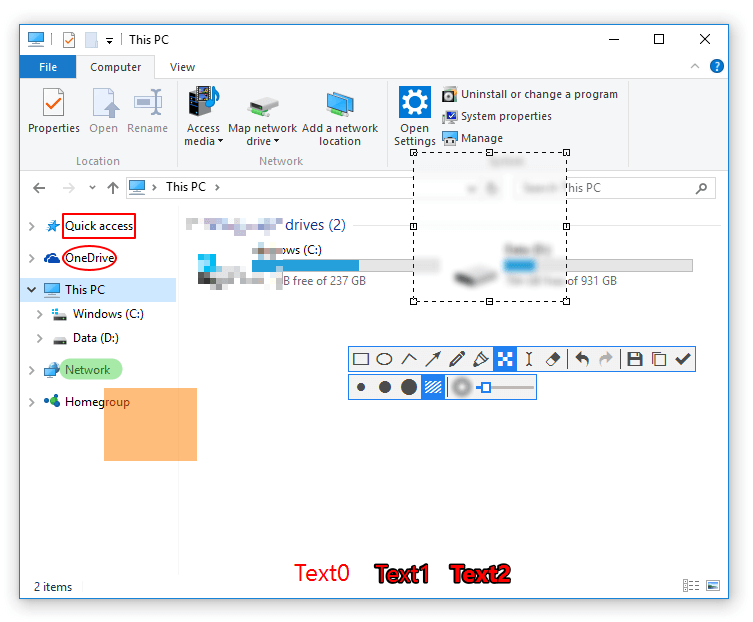
【snipaste官网】截图功能演示
贴图功能详解
贴图是 Snipaste 最具特色的功能之一。截图后按 F3,截图会以悬浮窗口的形式置顶显示在桌面上。你可以对贴图进行缩放、旋转、翻转、设置透明度等操作,甚至让鼠标穿透贴图窗口。
AI 赋能设计
【snipaste官网】持续探索 AI 与截图工具的结合,新版本支持文字识别(OCR)功能,可以将截图中的文字提取出来,支持腾讯 OCR 和 OCR.space 接口,大幅提升工作效率。