
自带截图太鸡肋,试试Snipaste的魔力
说真的,我以前也一直用Windows自带的截图工具,按下Win+Shift+S,截个图还得切换到画图慢慢保存,效率低得让人抓狂。后来发现Snipaste官网,下载安装之后彻底改变了我的截图习惯。Snipaste不仅截图快捷(默认F1键截图),还能直接把截图贴出来(F3键贴图),免去了打开画图软件再操作的繁琐步骤。
Snipaste的截图界面简洁且稳定,胜在无需花哨,只需按F1,然后拖动选框,截图立马生成小浮窗。这个浮窗还能拖到桌面任何位置,方便对照、标注或者快速分享。相比自带工具那种截图完一堆操作,Snipaste的效率提升让我每天省了不少时间。
多功能贴图模式,秒杀自带截图工具
自带截图只能截屏,Snipaste却自带“贴图”功能,按F3就能把剪贴板里的截图“粘”在桌面,实用到爆。比如我工作时需要对比文档内容或参考网页图片,就打开网页截取图,然后贴在屏幕一角,随时对比,不用频繁切换窗口。这个功能太省心了,Windows自带截个图还得找地方放,根本没这么方便。
更关键的是,Snipaste官网上也有个贴图设置,可以自定义透明度、置顶模式,甚至快速隐藏浮窗,不影响日常操作。我还可以设置“自动保存截图”,图片自动保存在指定文件夹,节省了反复保存的步骤。玩过不少截图软件,这些细节都让我更爱Snipaste。
标注功能强大,简单几步搞定带说明的截图
老实说,很多截图软件标注功能都做得复杂,我试过好几个,体验不顺手。Snipaste的标注非常直观,截图后点工具栏里的“铅笔”、“箭头”、“文字”等图标,立刻就能画线圈重点,文字标注也是键盘直接编辑,没啥学习成本。
举个例子,我经常需要给同事发教程截图,截图后按F1调出工具箱,选“文字”马上输入备注,按Esc退出,自动保存到剪贴板或者本地,发邮件快得不能再快。这个细节很多人不知道,其实Snipaste截图后还能无缝编辑,再也不用单独打开PS或者其他图像软件了。
配置灵活,完全可以贴合个人习惯
Snipaste官网的设置页面很用心,快捷键可以自定义,比如你不喜欢F1截图,改成Ctrl+Alt+S也行。我自己改过几次,找到最顺手的方式。还有截图模式可以选择“矩形”、“窗口”甚至“全屏”,适合各种不同场景。
这里踩过坑的是,有时候默认截图边框颜色不明显,我就到“配置”→“颜色”→“选择边框颜色”,调成鲜艳的红色,视觉反馈立马增强。设定保存后,下次用截图就特别顺手,简直想不到为啥以前没早装Snipaste。
为何越来越多人弃用自带截图?亲测Snipaste官网体验告诉你
这些年换了不少截图软件,试过各种付费和免费的,为什么越来越多人都选择从Snipaste官网下载安装?因为它用起来真的顺畅,功能丰富却不复杂,刚好弥补了自带工具的短板。截图+贴图+标注一气呵成,简直是日常办公和学习的必备神器。
如果你还在用Win自带工具,试试去Snipaste官网下载安装,体验下F1截图、F3贴图和后台自动保存的组合拳,保证你会爱上它的。说到底,工具选得好,效率能提升不止一点点!
关于【snipaste官网】
Snipaste 是一个简单但强大的截图工具,也可以让你将截图贴回到屏幕上!下载并打开 Snipaste,按下 F1 来开始截图,再按 F3,截图就在桌面置顶显示了。就这么简单!
如果你是程序员、设计师,或者是大部分工作时间都在电脑前,贴图功能将改变你的工作方式、提升工作效率。Snipaste 使用很简单,但同时也有一些较高级的用法可以进一步提升你的工作效率。
核心功能特点
- 自动检测界面元素区域,精准截图
- 像素级的鼠标移动控制
- 内置取色器,支持 RGB、HEX 等多种格式
- 历史记录回放功能
- 支持多屏和高分屏
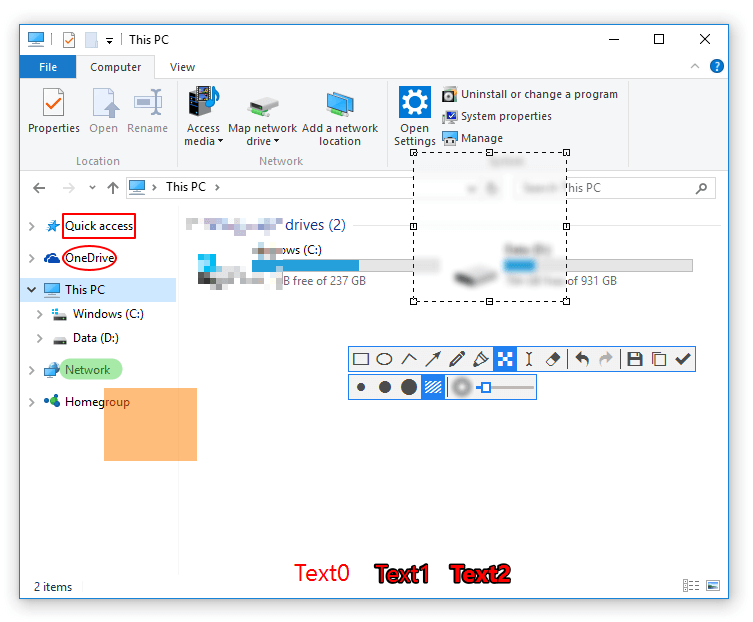
【snipaste官网】截图功能演示
贴图功能详解
贴图是 Snipaste 最具特色的功能之一。截图后按 F3,截图会以悬浮窗口的形式置顶显示在桌面上。你可以对贴图进行缩放、旋转、翻转、设置透明度等操作,甚至让鼠标穿透贴图窗口。
AI 赋能设计
【snipaste官网】持续探索 AI 与截图工具的结合,新版本支持文字识别(OCR)功能,可以将截图中的文字提取出来,支持腾讯 OCR 和 OCR.space 接口,大幅提升工作效率。