
为什么选择Snipaste便携版?
说真的,像我这种常常需要在不同电脑间工作的用户,最怕遇到“这软件要装一堆插件才行”,或者公司电脑不让随便安装软件的尴尬。Snipaste的便携版就完美解决了这些问题。你不需要安装,直接下载解压就能用,还能放U盘里随身携带,随时随地截图和贴图,效率提升感人。
便携版的最大好处是它不会在系统里留下复杂的注册表信息或者安装包,卸载也特别干净。日常用F1截图、F3贴图这些快捷键一样支持,体验完全不打折,而且Snipaste官网会定期更新便携版,保证你用的都是最新的稳定版本。
从Snipaste官网下载便携版的具体步骤
要获取Snipaste的便携版,首先打开浏览器,进入官方主页。这里得提醒下,千万不要到第三方网站随便下载,Snipaste官网是最安全靠谱的下载渠道,地址很容易搜到。
进入Snipaste官网首页后,滚动页面找到“下载”板块,点击进入。你会看到多个版本供选择,包括安装版和便携版。这个时候别选安装版,找到“Portable version”或者“便携版”字样的下载链接。
点下载后等文件保存完毕,通常是一个压缩包(.zip格式)。用系统自带的压缩工具或者WinRAR解压到你希望放置的文件夹,比如U盘根目录或者桌面新建的文件夹。
便携版的配置和使用小技巧
解压完毕后,打开文件夹找到Snipaste.exe,双击启动。刚启动时,你可以右键任务栏常驻的图标,进入“设置”面板。这里面能修改快捷键,比如我喜欢用F1截图,F3贴图,默认就有,但你喜欢的话也可以改成Ctrl+Shift+S之类的组合键。
便携版的贴图和截图功能完全不打折,而且设置项里有个“开机自启动”是默认关的,这样就不会自动在电脑后台运行,非常省资源。要是用惯了安装版的自动启动,记得自己手动开启。还有个细节,我踩过坑才知道——便携版保存截图的位置默认是“图片”文件夹,你可以在“设置”-“常规”-“截图保存路径”里自定义,方便管理。
便携版更新和备份建议
Snipaste官网会定期更新便携版,新版本会带来更流畅的操作和新功能。便携版不像安装版那样自动提醒升级,所以我建议每隔一两个月回官网看看有没有新版本,然后手动替换掉旧文件夹里的程序就行。
备份方面,千万别忘了把便携版文件夹连同里面的配置文件一起备份,因为这些配置文件记录了你自定义的快捷键和偏好设置。要是换电脑直接复制整个文件夹,设置和历史记录都能无缝跟过去。
小结:不想装软件?Snipaste便携版带你飞
我试过好几个截图工具,Snipaste的便携版真是称心如意。下载过程简单,快捷键灵活,贴图功能强大,还能在各种电脑间自由切换,特别适合经常出差或者办公环境受限的朋友。想体验?直接访问Snipaste官网,下载最新便携版,5分钟就搞定!
对了,还有个小技巧,便携版还能搭配云盘同步设置,换电脑后配置秒同步,快去试试!你平时都用什么截图工具?有没试过Snipaste便携版?欢迎留言聊聊!
关于【snipaste官网】
Snipaste 是一个简单但强大的截图工具,也可以让你将截图贴回到屏幕上!下载并打开 Snipaste,按下 F1 来开始截图,再按 F3,截图就在桌面置顶显示了。就这么简单!
如果你是程序员、设计师,或者是大部分工作时间都在电脑前,贴图功能将改变你的工作方式、提升工作效率。Snipaste 使用很简单,但同时也有一些较高级的用法可以进一步提升你的工作效率。
核心功能特点
- 自动检测界面元素区域,精准截图
- 像素级的鼠标移动控制
- 内置取色器,支持 RGB、HEX 等多种格式
- 历史记录回放功能
- 支持多屏和高分屏
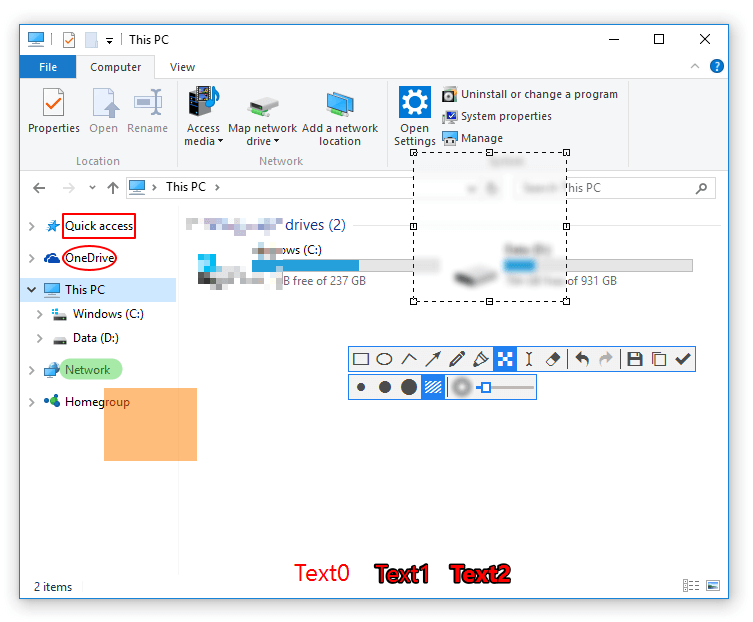
【snipaste官网】截图功能演示
贴图功能详解
贴图是 Snipaste 最具特色的功能之一。截图后按 F3,截图会以悬浮窗口的形式置顶显示在桌面上。你可以对贴图进行缩放、旋转、翻转、设置透明度等操作,甚至让鼠标穿透贴图窗口。
AI 赋能设计
【snipaste官网】持续探索 AI 与截图工具的结合,新版本支持文字识别(OCR)功能,可以将截图中的文字提取出来,支持腾讯 OCR 和 OCR.space 接口,大幅提升工作效率。