
从Snipaste官网下载准备工作
如果你跟我一样,平时需要频繁截图、标注,Snipaste绝对是个神器。说真的,找对下载渠道至关重要,避免到处乱跑下载什么盗版或者带广告的版本。Snipaste官网就是最佳选择,地址是 https://www.snipaste.com,这几点我用着特别安心。
进入官网主页后,别急着下载,先确认一下你的系统需求。Snipaste支持Windows 7及以上版本,这个界面上会显示“Download for Windows”按钮,直接点击就能得到最新版安装包。下载体积小,速度快,基本几秒钟就搞定。
安装Snipaste的详细步骤
文件下载完成后,双击运行安装程序。安装界面很简洁,默认路径通常是C盘Program Files,我们可以点击“Browse”自定义安装目录。这个细节很重要,避免以后找程序麻烦!
勾选“Create desktop icon”(创建桌面快捷方式)和“Run Snipaste at startup”(开机自动启动)视个人需求选。如果你像我一样常用截图,开机启动能省不少事。点击“Install”后,耐心等一会,安装程序会自动完成所有操作,再点“Finish”结束安装。
快速上手Snipaste截图与贴图
安装完毕,Snipaste会自动运行,任务栏右下角能看到小图标。截图快捷键默认是F1,按下立刻进入截图模式。截图时可以自由拖动选取区域,选好后放开鼠标,截图会自动浮贴在屏幕上,非常方便。
贴图默认快捷键是F3,可以将截图以贴图形式固定在桌面上。你可以用鼠标拖动调整位置和大小,右键点击贴图还能进入设置,比如调整透明度、置顶等功能。我特别喜欢这个“锁定贴图”功能,避免误操作移动,写代码或者做设计特别实用。
个性化设置提升效率
Snipaste的“设置”菜单里,功能丰富得让人惊喜。右键任务栏图标选择“设置”,这里可以自定义快捷键,比如改成更顺手的Print Screen键。还有“自动保存截图”、“开启色彩采集器”等实用功能,踩过坑才知道,设置里“截图自动保存到文件夹”一定要开启,避免截图丢失。
还有一个细节很多人不知道,设置里可以开启“显示光标位置”,截图时鼠标指针也会包含进去。我试过做教程,带光标截图体验感差别挺大,推荐大家去试试。
总有用得上的小技巧
我用Snipaste官网上的版本已经有好几年了,更新很及时,体验非常稳定。说句心里话,Snipaste不只是截图软件,更是我的办公小帮手。如果你喜欢标注,可以试试截图后按“Tab”键,快速进入画笔模式,支持画箭头、圆圈、文字,非常适合做教程或者会议纪要。
别忘了,Snipaste官网还有论坛和FAQ板块,遇到问题可以去那边搜一搜,我自己从里面学了不少小技能。打算换台新电脑的小伙伴,官方安装包绝对是首选,安全、纯净又省心。你用Snipaste时有没有自己喜欢的快捷键或者设置?欢迎留言交流!
关于【snipaste官网】
Snipaste 是一个简单但强大的截图工具,也可以让你将截图贴回到屏幕上!下载并打开 Snipaste,按下 F1 来开始截图,再按 F3,截图就在桌面置顶显示了。就这么简单!
如果你是程序员、设计师,或者是大部分工作时间都在电脑前,贴图功能将改变你的工作方式、提升工作效率。Snipaste 使用很简单,但同时也有一些较高级的用法可以进一步提升你的工作效率。
核心功能特点
- 自动检测界面元素区域,精准截图
- 像素级的鼠标移动控制
- 内置取色器,支持 RGB、HEX 等多种格式
- 历史记录回放功能
- 支持多屏和高分屏
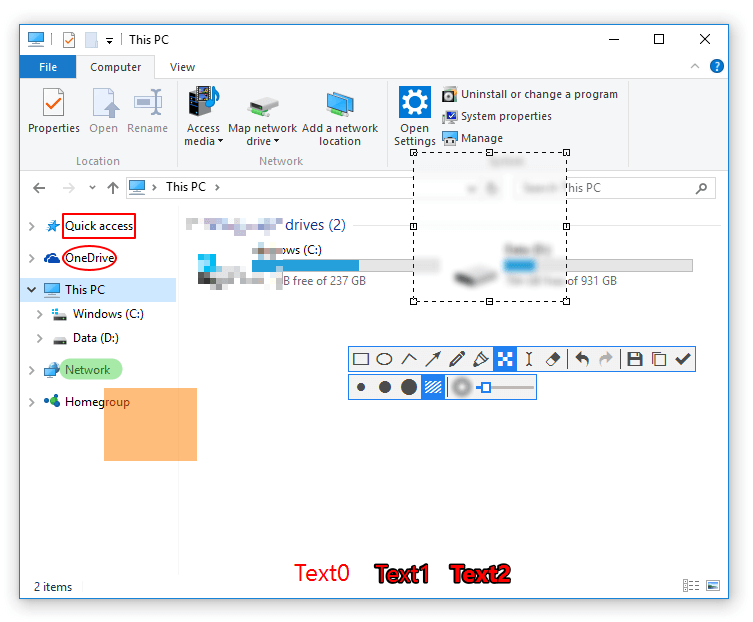
【snipaste官网】截图功能演示
贴图功能详解
贴图是 Snipaste 最具特色的功能之一。截图后按 F3,截图会以悬浮窗口的形式置顶显示在桌面上。你可以对贴图进行缩放、旋转、翻转、设置透明度等操作,甚至让鼠标穿透贴图窗口。
AI 赋能设计
【snipaste官网】持续探索 AI 与截图工具的结合,新版本支持文字识别(OCR)功能,可以将截图中的文字提取出来,支持腾讯 OCR 和 OCR.space 接口,大幅提升工作效率。