
为什么要从Snipaste官网下载离线安装包?
说真的,线上安装看似方便,但网络环境不好的时候特别折磨人。我自己试过好几回,半途中断网了,软件就卡死,重新安装还得重新下载,浪费时间又烦躁。Snipaste官网提供的离线安装包,解决了这种尴尬,尤其适合在没有稳定网络环境的办公场景或者给公司电脑装软件时用。
另外,官网下载的离线包是官方版本,干净无捆绑,安全稳定。很多第三方网站的安装包可能会掺杂广告或者流氓插件,踩坑经历告诉我,还是Snipaste官网最靠谱。下载前要确认访问的是官网地址,避免被钓鱼网站欺骗。
从Snipaste官网正确下载离线安装包步骤
打开浏览器,输入 Snipaste官网 地址。进入首页后,点击顶部导航栏的“下载”菜单。这里能找到最新版本的Snipaste安装包,包括在线和离线两种版本。
选择“离线安装包”后,就会跳转到下载页面。这里有32位和64位系统的版本,选对自己电脑的系统类型,避免装不上或者闪退。如果不确定,可按Win+Pause打开系统信息查看。点击对应版本的下载链接,保存到本地磁盘。
建议下载完成后做个MD5校验(官网有提供对应的MD5码),确认文件完整没损坏。这个细节很多人不知道,避免装软件时遇到莫名其妙的安装失败。
断网环境下的Snipaste离线安装和激活流程
确认离线包下载完毕后,断网,将安装包拷贝到目标电脑。双击运行安装包,安装过程和普通软件没不同,按提示下一步即可。安装完成后,不要着急运行Snipaste,尤其是在没有联网的情况下。
Snipaste默认快捷键是F1截图,F3贴图。按F1试试截图,截图区域选定后按回车完成,图片会自动贴在桌面上。如果提示需要联网激活,别慌,先跳过激活提示。Snipaste的许多基本功能离线依然可用。
如果你购买了专业版授权,需要在联网环境下激活一次。激活完毕后,即使断网,激活状态也会被保存。这个小坑我踩过,没激活断网用某些高级功能会有限制,记得先连网激活再断开。
利用Snipaste官网资源提升离线使用体验
断网时无法直接访问Snipaste官网的帮助文档,建议提前下载官方提供的使用说明PDF或者保存在线文档为本地文件。这在网上教程不够直观或者遇到特殊用法时特别有用。
Snipaste还有配色、贴图自动隐藏等高级设置缓存功能。设置路径在“右键系统托盘图标→选项→常规设置”,这里你可以调整截图快捷键、自动保存路径等。记得调好后点击“导出配置”保存为文件,下次安装直接“导入配置”省时省心。
小贴士:断网时截图和贴图更流畅的几个技巧
断网用Snipaste,贴图默认会固定在桌面最前。若觉得影响窗口操作,可以右键贴图,选择“置于底层”或者“透明度”,这样不遮挡主窗口,办公效率提升不少。
另外,截图完成后默认是复制到剪贴板和自动贴图,按Ctrl+Shift+M能快速切换贴图模式。这些快捷键搞得熟练,一天能省不少操作时间。
最后,没联网时千万别手贱去“检查更新”,否则会卡死或闪退。离线使用时保留原版就好,等有网络时再更新。希望我的经验能帮你避开那些小坑,顺利用上功能强大的Snipaste!
关于【snipaste官网】
Snipaste 是一个简单但强大的截图工具,也可以让你将截图贴回到屏幕上!下载并打开 Snipaste,按下 F1 来开始截图,再按 F3,截图就在桌面置顶显示了。就这么简单!
如果你是程序员、设计师,或者是大部分工作时间都在电脑前,贴图功能将改变你的工作方式、提升工作效率。Snipaste 使用很简单,但同时也有一些较高级的用法可以进一步提升你的工作效率。
核心功能特点
- 自动检测界面元素区域,精准截图
- 像素级的鼠标移动控制
- 内置取色器,支持 RGB、HEX 等多种格式
- 历史记录回放功能
- 支持多屏和高分屏
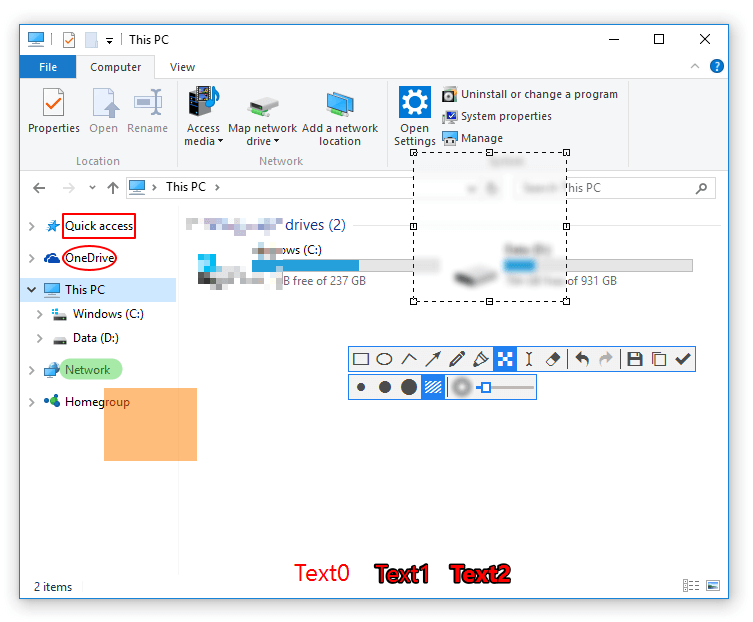
【snipaste官网】截图功能演示
贴图功能详解
贴图是 Snipaste 最具特色的功能之一。截图后按 F3,截图会以悬浮窗口的形式置顶显示在桌面上。你可以对贴图进行缩放、旋转、翻转、设置透明度等操作,甚至让鼠标穿透贴图窗口。
AI 赋能设计
【snipaste官网】持续探索 AI 与截图工具的结合,新版本支持文字识别(OCR)功能,可以将截图中的文字提取出来,支持腾讯 OCR 和 OCR.space 接口,大幅提升工作效率。